WhatchAlarm · Anleitung
Einrichtung und Anleitung
WhatchAlarm ist ein smarter Wecker, der auf deiner Apple Watch läuft. Du legst fest, wann du spätestens aufstehen musst, und ein Fenster davor. In diesem Fenster sucht die Uhr nach einem leichteren Moment – wenn du dich schon regst – und weckt dich dann. Findet sie keinen, weckt sie dich genau zur eingestellten Zeit.
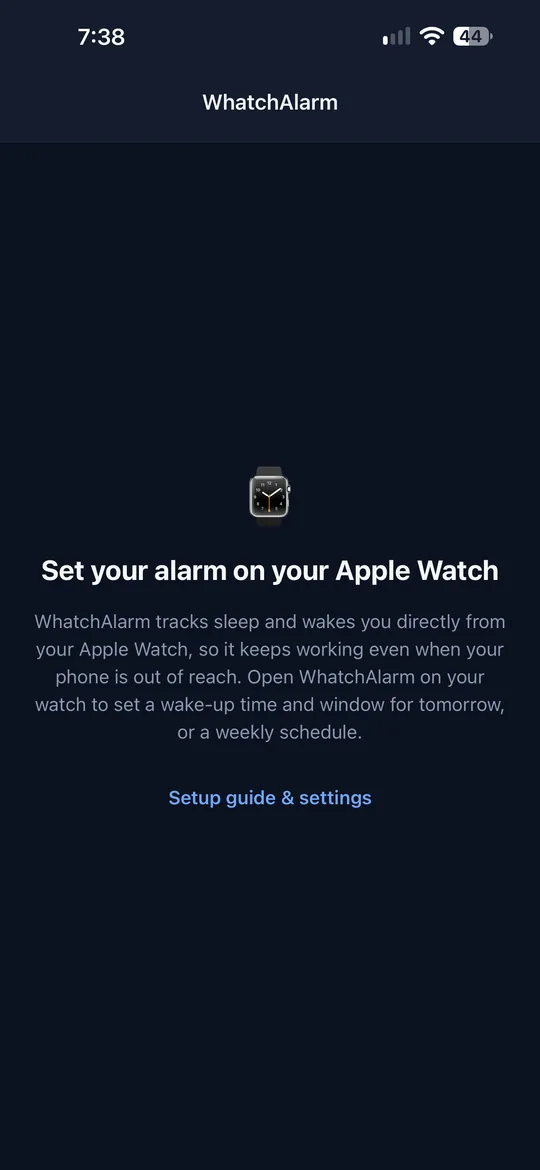
Die iPhone-App ist die Einrichtungshilfe und der Ort zum Kaufen. Der Wecker selbst läuft komplett auf der Uhr: Dein iPhone kann in einem anderen Zimmer liegen oder ausgeschaltet sein.
Die Bildschirmfotos zeigen die englische Version der App; im Text stehen die Bezeichnungen, wie sie auf Deutsch heißen.
Was du brauchst
- Apple Watch mit watchOS 10 oder neuer
- iPhone mit iOS 17 oder neuer, mit der Uhr gekoppelt
- Etwa fünf Minuten für die Einrichtung unten
Richte alles einmal ein – am Abend vor deiner ersten Nacht.
Einrichtung in fünf Schritten
Die Schritte 1, 3 und 4 machst du am iPhone, Schritt 2 auf der Uhr. Jeder ist nur einmal nötig.
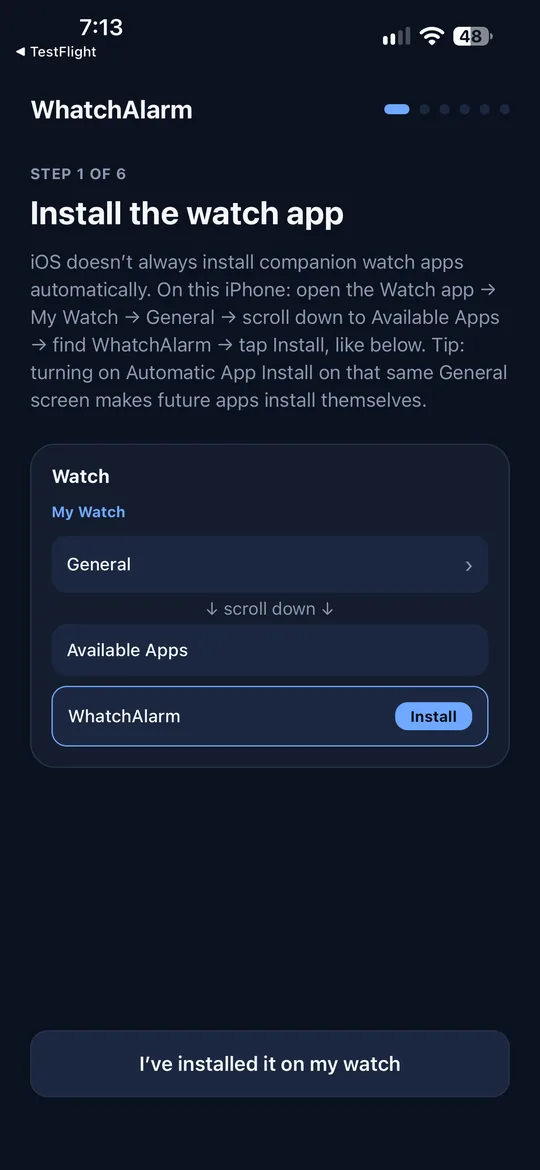
Die App auf der Uhr installieren
iOS installiert Apps für die Uhr nicht immer von selbst. Auf dem iPhone:
- Watch-App
- Meine Watch
- Allgemein
- nach unten scrollen
- Verfügbare Apps
- WhatchAlarm
- Installieren
Tipp: Wenn du auf demselben Bildschirm Automatische App-Installation einschaltest, installieren sich künftige Apps für die Uhr von selbst.
Zugriff auf der Uhr erlauben
Öffne WhatchAlarm auf deiner Apple Watch. Beim ersten Mal fragt die App nach drei Berechtigungen – erlaube alle drei:
Diese Abfragen erscheinen auf der Uhr, nicht auf dem iPhone, weil der Wecker auf der Uhr läuft. Ohne sie weckt er dich trotzdem zur eingestellten Zeit, kann aber keinen leichteren Moment finden.
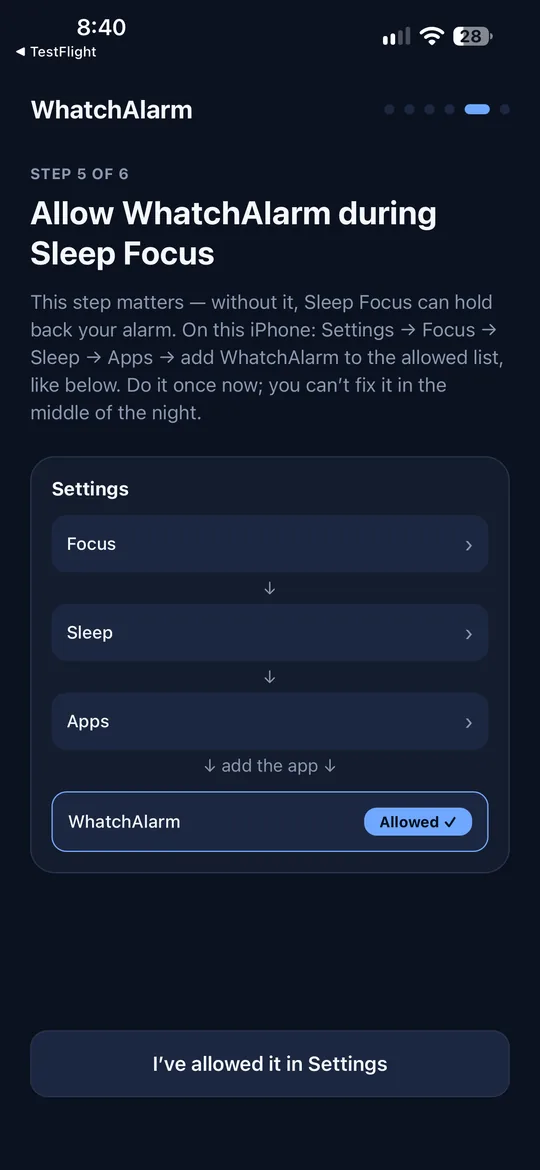
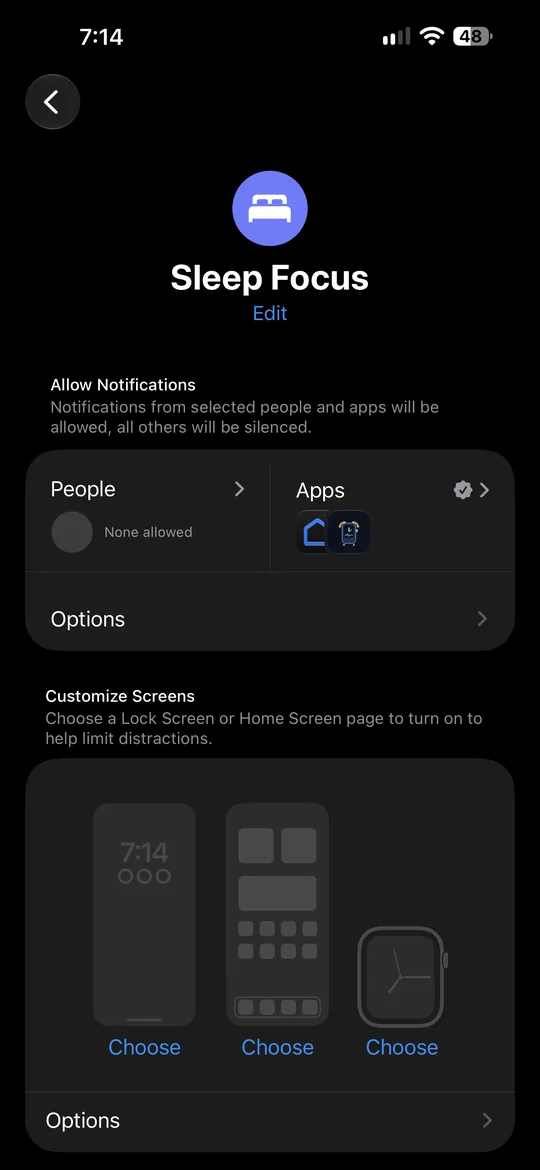
WhatchAlarm im Schlaf-Fokus erlauben
Dieser Schritt ist wichtig: Ohne ihn kann der Schlaf-Fokus deinen Wecker zurückhalten. Auf dem iPhone:
- Einstellungen
- Fokus
- Schlafen
- Apps
- unter Mitteilungen erlauben
- WhatchAlarm hinzufügen
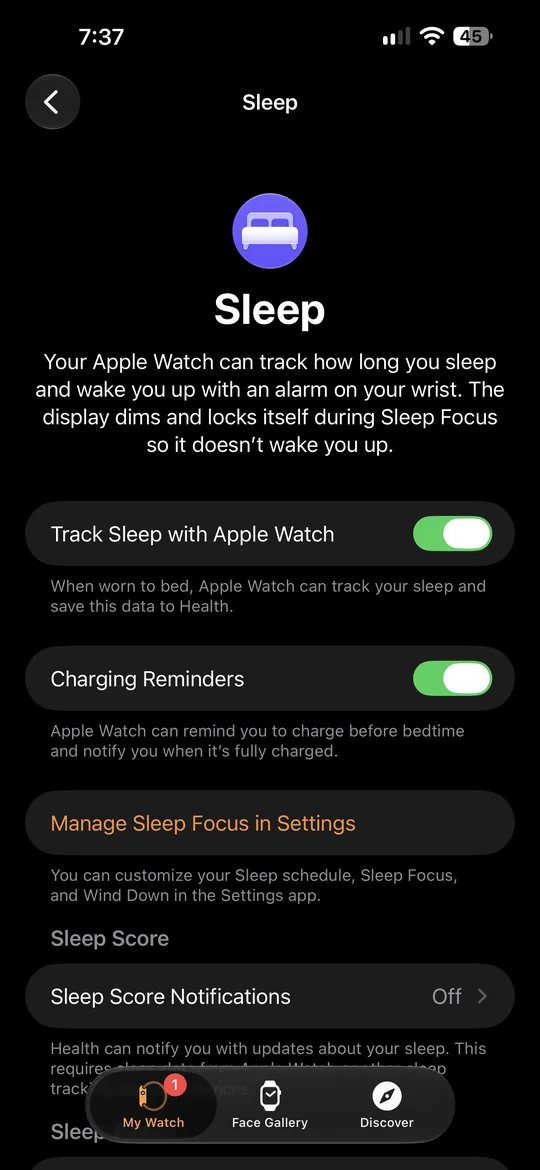
Schlaftracking einschalten
Damit misst die Uhr nachts öfter deine Herzfrequenz. Auf dem iPhone:
- Watch-App
- Meine Watch
- Apps
- Schlafen
- Schlaf mit Apple Watch aufzeichnen
Die Zeile Apps steht weit unten in der Liste „Meine Watch“. Siehst du deine Schlafdaten schon in der Schlafen-App der Uhr, ist es an und du musst nichts tun.
Trag die Uhr im Bett
Nachts erfasst die Uhr deine Bewegungen und deine Herzfrequenz – daran unterscheidet WhatchAlarm leichten von tiefem Schlaf. Achte darauf, dass sie vor dem Schlafen geladen ist.
Wecker stellen
Für einen Morgen
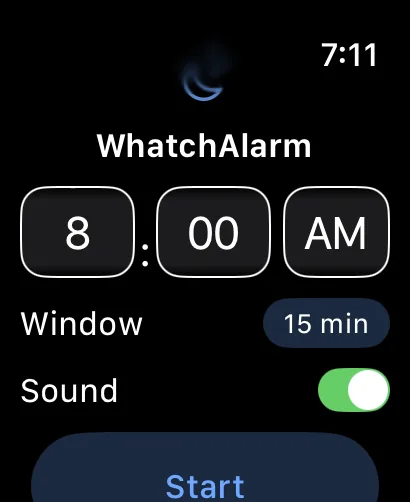
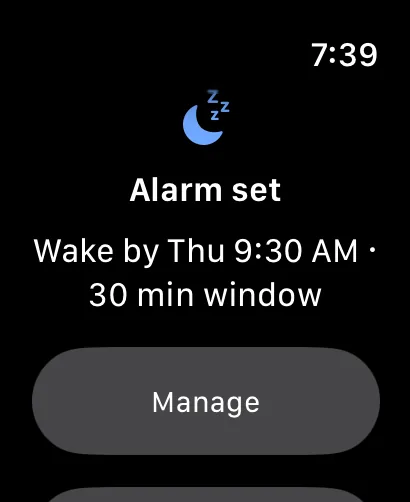
- Öffne WhatchAlarm auf der Uhr und wähle mit der Digital Crown die späteste Weckzeit.
- Tippe auf Fenster und wähle, wie lange vorher die Uhr dich wecken darf: 10, 15, 20 oder 30 Minuten. 20 Minuten sind ein guter Anfang.
- Ton – lass ihn an, wenn du am Ende einen Ton möchtest (siehe So weckt dich die Uhr).
- Tippe auf Start. Auf dem Bildschirm steht Wecker gestellt, dazu Tag, Uhrzeit und Fenster.
Abbrechen, bevor er klingelt:
- Verwalten
- Wecker stoppen
Jede Woche: ein Zeitplan
Tippe auf der Uhr unten auf dem Hauptbildschirm auf Zeitplan. Schalte die gewünschten Tage ein, jeden mit eigener Uhrzeit. An einem Werktag übernimmt Für Mo–Fr übernehmen diese Uhrzeit für alle fünf Werktage.
Ein geplanter Wecker klingelt an diesen Tagen von selbst. Um einen einzelnen Morgen auszulassen, öffne WhatchAlarm, wenn dieser Wecker gestellt ist, und tippe auf Verwalten → Diesen Wecker auslassen; der Zeitplan bleibt an.
Der smarte Teil braucht einen Tipp pro Tag
Apple erlaubt einer Uhr-App, ihre Nachtsitzung nur vorzubereiten, während die App auf dem Bildschirm geöffnet ist, und höchstens etwa anderthalb Tage im Voraus. Deshalb:
- Der Wecker selbst klingelt immer – er ist Tage im Voraus gestellt.
- Der smarte Teil (die Suche nach einem leichteren Moment) schaltet sich ein, sobald du WhatchAlarm innerhalb eines Tages vor dem Wecker öffnest. Auch das Stoppen des morgendlichen Weckers auf der Uhr zählt, an den meisten Tagen musst du also nichts tun.
- Rutscht ein Tag durch, bittet dich eine Abend-Erinnerung um einen Tipp. Darauf tippen öffnet die App – das reicht. Wähle ihre Uhrzeit so, dass die Uhr am Handgelenk ist und nicht am Ladegerät:
- Einstellungen
- Abend-Erinnerung
So weckt dich die Uhr
Sanft, wenn es geht, bestimmt, wenn es sein muss. Was du bekommst, hängt davon ab, ob die Uhr einen leichteren Moment gefunden hat.
Leichterer Moment gefunden
Früh geweckt: sanft
Du bist schon fast wach, deshalb beginnt es mit Tippen am Handgelenk, das über drei Minuten stärker wird. Schläfst du noch? Dann wird die Vibration so kräftig, wie unter Einstellungen → Weckstärke gewählt (Sanft, Normal oder Stark). Kein Ton in dieser Phase.
Hast du ihn bis zur eingestellten Zeit nicht gestoppt, wechselt er zum Wecken mit voller Stärke.
Eingestellte Zeit erreicht
Späteste Zeit: volle Stärke
Kein sanfter Einstieg – die Zeit ist um. Die stärkste Vibration der Uhr, ohne Pause, ab der ersten Sekunde. Zwei Minuten später kommt der Ton dazu, bis du den Wecker stoppst.
Wenn es sofort mit Ton beginnt
Die Uhr kann für WhatchAlarm nur vibrieren, solange die Nachtsitzung der App läuft, und Apple begrenzt sie auf etwa 30 Minuten. Bei einem Fenster von 30 Minuten geht die ganze Sitzung für die Suche nach leichtem Schlaf drauf und endet genau zur eingestellten Zeit; danach kann die App dich nur noch mit Mitteilungen wecken – deshalb beginnt der Ton sofort. Dasselbe passiert, wenn du WhatchAlarm auf der Uhr nicht innerhalb eines Tages vor dem Wecker geöffnet hast: Dann gibt es gar keine Nachtsitzung.
Wenn zuerst Vibration kommen soll, stell das Fenster auf 20 Minuten oder weniger.
Ton und Stummmodus
Für Ton braucht es zweierlei: Ton in WhatchAlarm eingeschaltet und die Uhr nicht im Stummmodus (die Glocke im Kontrollzentrum der Uhr). Im Stummmodus lässt die Apple Watch keine App einen Ton abspielen – auch nicht Apples eigenen Wecker –, dann weckt WhatchAlarm dich nur mit Vibration.
Ausschalten
Tippe in WhatchAlarm auf Stopp oder tippe auf die Mitteilung des Weckers.
Der nächste Wecker auf dem Zifferblatt
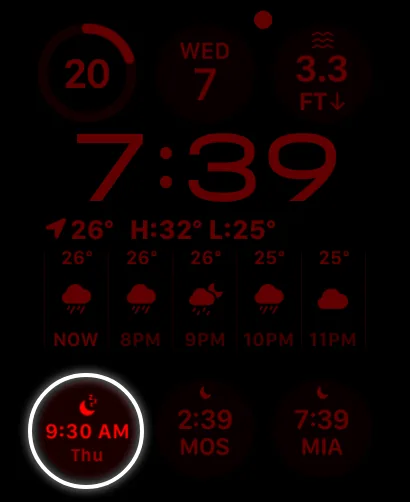
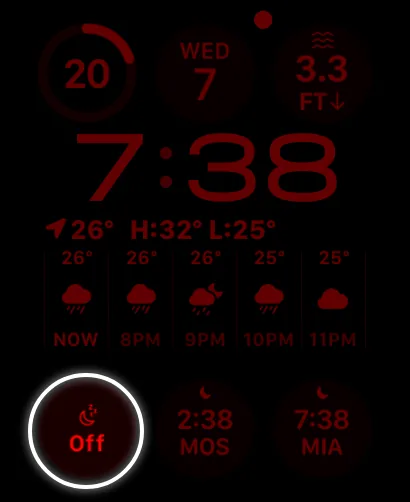
Füge die Komplikation von WhatchAlarm hinzu, um deinen nächsten Wecker auf einen Blick zu sehen. Halte das Zifferblatt gedrückt, dann:
- Bearbeiten
- einen Platz wählen
- WhatchAlarm
- Nächster Wecker
Sie zeigt Uhrzeit und Tag deines nächsten Weckers. Ist kein Wecker gestellt, steht dort Aus. Auf größeren Komplikationsplätzen siehst du außerdem, ob der smarte Teil an ist; Zum Aktivieren tippen heißt, noch nicht – ein Tipp öffnet WhatchAlarm und schaltet ihn ein.
Einstellungen auf der Uhr
- WhatchAlarm
- Einstellungen
- Zeitformat
- Automatisch, 12 Stunden oder 24 Stunden.
- Weckstärke
- Wie bestimmt ein frühes Wecken nach dem ersten Tippen weitermacht: Sanft, Normal oder Stark. Zur eingestellten Zeit weckt die Uhr immer mit voller Stärke.
- Abend-Erinnerung
- Ein oder aus, und ihre Uhrzeit.
- Diagnose
- Ein Protokoll dessen, was der Wecker getan hat und warum. Es bleibt auf der Uhr, solange du nicht selbst auf Protokoll senden tippst – praktisch, wenn du uns wegen eines Problems schreibst.
Verlauf auf dem Hauptbildschirm zeigt die letzten zwei Wochen: wann die Uhr dich geweckt hat und ob früh (Bewegung oder Herzfrequenz) oder zur eingestellten Zeit.
Gratis-Test und Kauf
WhatchAlarm ist 14 Tage kostenlos, mit allem Drum und Dran. Danach schaltet ein einmaliger Kauf die App dauerhaft frei – kein Abo, nichts verlängert sich.
Kaufen kannst du jederzeit in der iPhone-App:
- Einrichtung & Einstellungen
- Kauf
Schon einmal gekauft, auf einem neuen Telefon oder nach einer Neuinstallation? Tippe auf Schon gekauft? Kauf wiederherstellen. Die App sagt dir immer das Ergebnis:
- Kauf wiederhergestellt — die App ist freigeschaltet.
- Kein Kauf gefunden — der App Store-Account auf diesem iPhone hat WhatchAlarm nicht gekauft. Melde dich mit der Apple-ID an, mit der du gekauft hast (Einstellungen → dein Name → Medien & Käufe), und versuche es erneut.
- Wiederherstellen fehlgeschlagen — der App Store hat nicht geantwortet. Prüfe deine Verbindung und versuche es erneut.
Der Wecker weckt dich nicht?
Prüfe der Reihe nach.
- WhatchAlarm ist erlaubt unter Einstellungen → Fokus → Schlafen → Apps (Schritt 3).
- Die Uhr war am Handgelenk und geladen.
- Der Wecker war gestellt (Start) oder auf der Uhr geplant.
- Der Zugriff wurde auf der Uhr selbst erlaubt (Schritt 2).
- Kein Ton? Wahrscheinlich ist die Uhr im Stummmodus – das ist so gewollt, sie weckt dich dann mit Vibration.
Datenschutz
WhatchAlarm hat kein Konto, keine Server, keine Analyse und keine Werbung. Deine Herzfrequenz und Bewegungen werden auf der Uhr gelesen, auf der Uhr verwendet und verlassen sie nie.
Vollständige Erklärung: Datenschutzerklärung. Fragen: [email protected]